Eltern-Guide | schnell | klar | wirksam
Bildschirmzeit, die wirklich hilft
Wenn Eltern die Einstellungen kennen, entsteht Ruhe im Alltag: klare Grenzen, weniger Diskussionen und mehr Fokus auf Schule. Diese Anleitung zeigt die wichtigsten Schritte ohne Umwege.
Warum sich Bildschirmzeit lohnt
Klare Grenzen = weniger Streit
Wenn Regeln im iPad hinterlegt sind, muss niemand ständig diskutieren. Das System setzt den Rahmen - Sie bleiben gelassen.
Schule bleibt immer möglich
Lern-Apps sind jederzeit nutzbar. Ihr Kind kann arbeiten, auch wenn Freizeit-Apps pausieren.
Mehr Selbstständigkeit
Kinder lernen, bewusst mit Zeit umzugehen. Sie geben einen verlässlichen Rahmen vor, der im Alltag funktioniert.
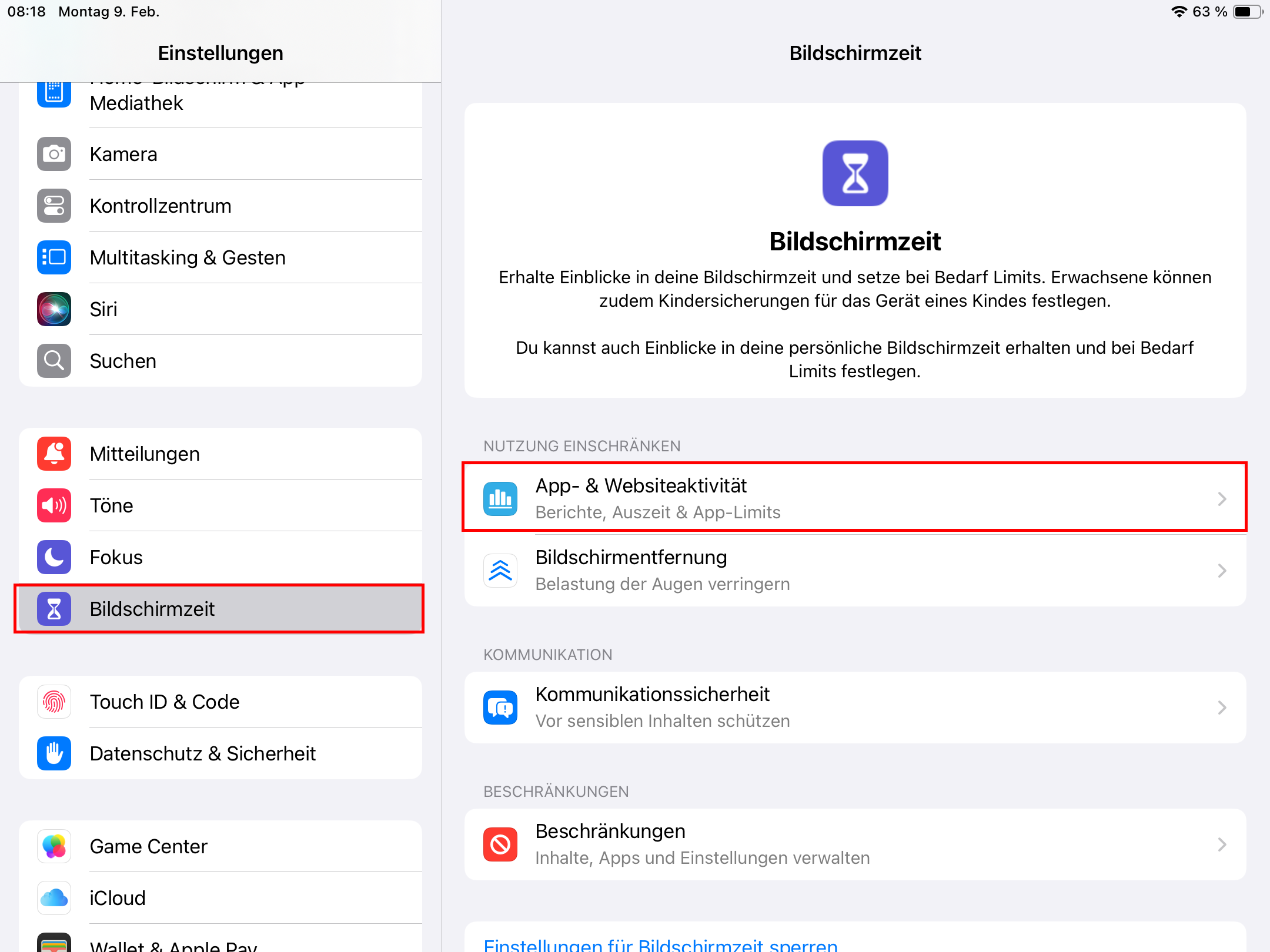
Bildschirmzeit aktivieren (Grundlage)
- Einstellungen öffnen und Bildschirmzeit antippen.
- App- & Website-Aktivität aktivieren.
- Beim Hinweisfenster auf Fortfahren tippen.
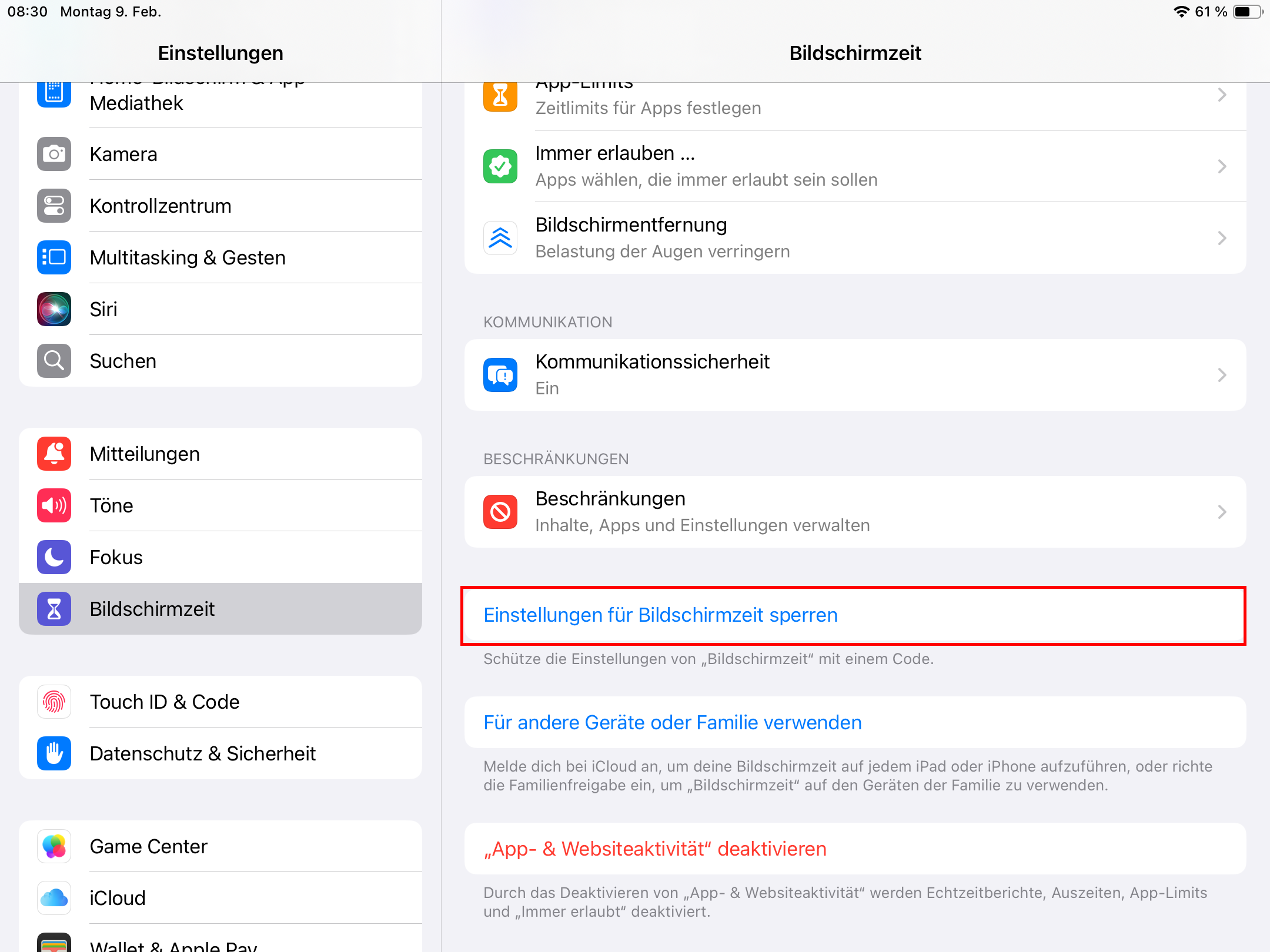
Sperrcode für die Bildschirmzeit festlegen
- Einstellungen → Bildschirmzeit.
- Nach unten scrollen → Bildschirmzeit-Code ändern.
- Code aktivieren und einen Eltern-Code setzen.
- Falls Sie einen eigenen Apple-Account haben, können Sie die Einstellungen verknüpfen. Sonst die Verknüpfung durch Abbrechen überspringen.
- Den Code unbedingt notieren und sicher verwahren, da sonst bei Verlust nur ein Rücksetzen auf Werkseinstellungen bleibt, um Änderungen vorzunehmen.
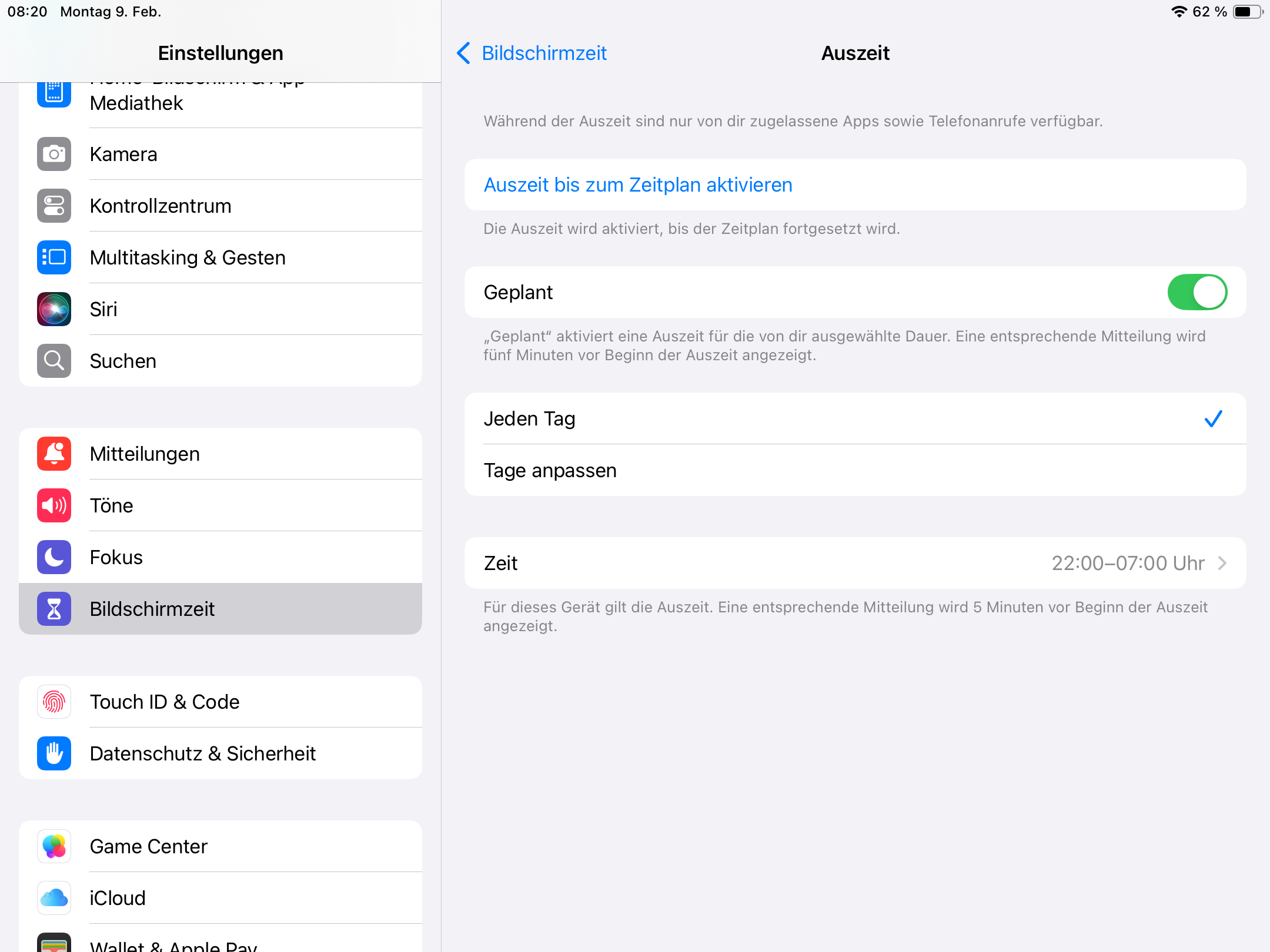
Auszeit festlegen
- Bildschirmzeit → Auszeit.
- Definieren Sie die genaue Auszeit.
- Aktivieren Sie die Auszeit für jeden Wochentag.
- Auszeit von 20:00 bis 07:00 Uhr.
- An jedem Wochentag.
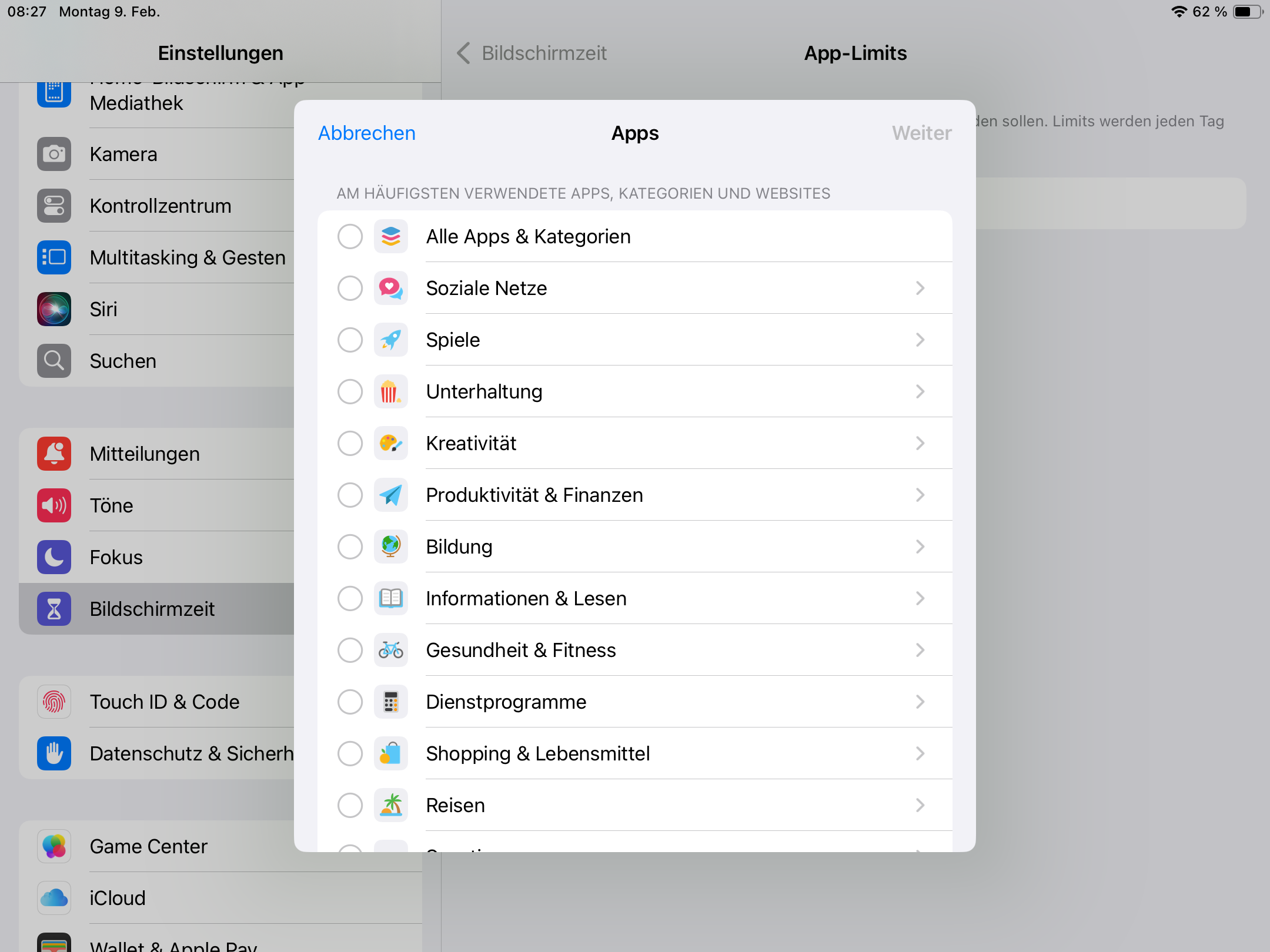
Apps zeitlich begrenzen
- Bildschirmzeit → App-Limits → App-Limit.
- Kategorien ausklappen (meist Unterhaltung).
- Einzelne Apps für die Sperre auswählen.
- Weiter → Zeit z. B. auf 0 Std 30 Min setzen.
- Im App-Limit ggf. die Option Am Ende des Limits blockieren aktivieren.
youtube.comm.youtube.comwww.youtube.comyoutu.be
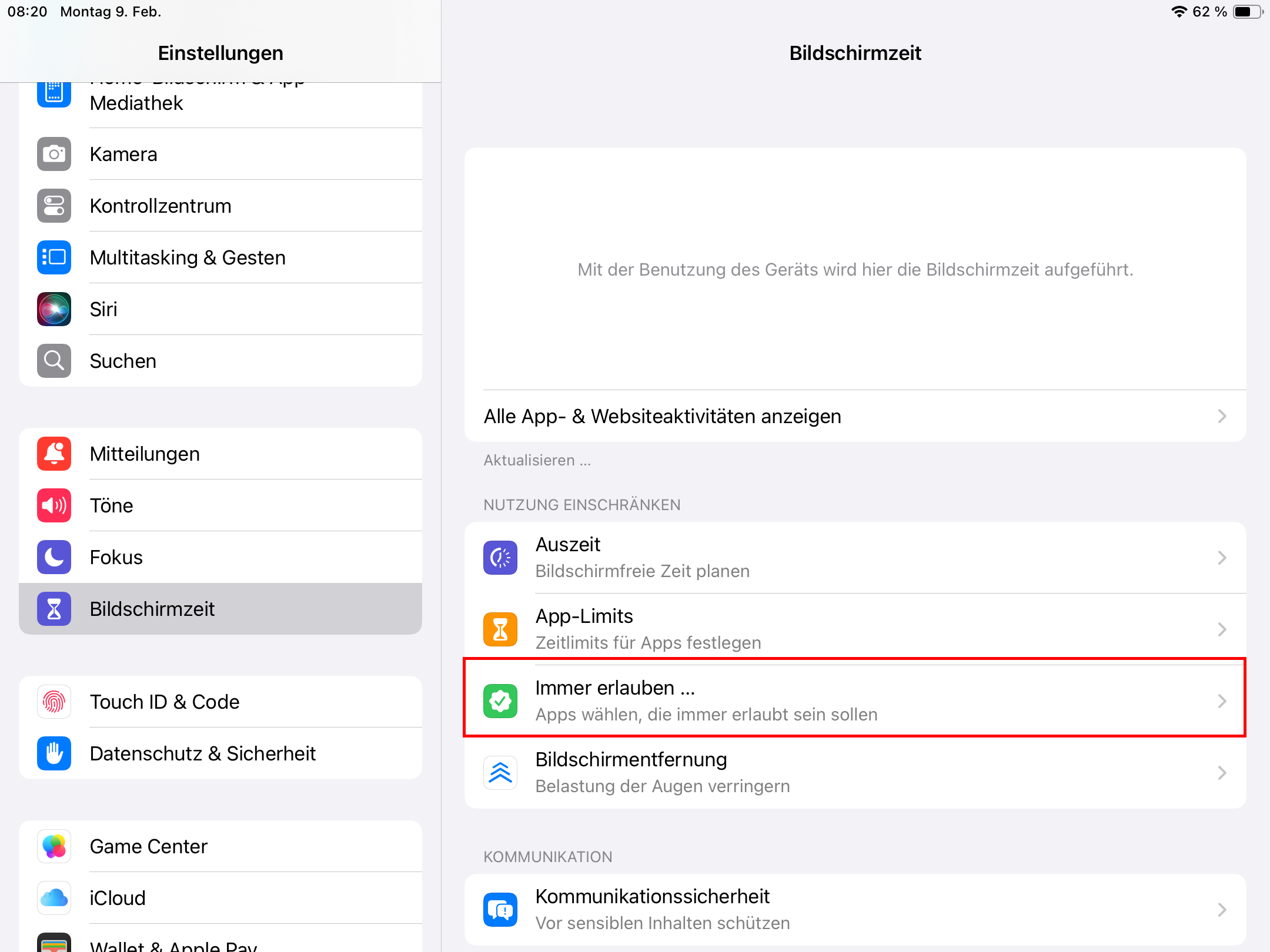
Einzelne Apps immer erlauben
- Um im schulischen Kontext trotz Einschränkungen arbeitsfähig zu bleiben, sollten bestimmte Apps auf immer erlauben gesetzt werden.
- Bildschirmzeit → Immer erlauben.
- Unter Erlaubte Apps auf + tippen.
- Hinzufügen: mindestens OneNote und Schulbuch-Apps von Klett, Cornelsen, click and study und die BiBox.
Eltern-Check
Sprechen Sie regelmäßig mit Ihrem Kind über die Bildschirmzeit: Was lief gut? Was ist zu viel? So bleibt Bildschirmzeit ein gemeinsamer Plan statt täglicher Diskussion.